
Як активувати та верифікувати Starlink
Два етапи по черзі. Активація створює акаунт Starlink і вмикає тариф, верифікація вносить термінал до білого списку. Інтернет запрацює після обох.
Активація
Створюємо акаунт Starlink, обираємо тариф і оплачуємо. Вмикати термінал для цього не потрібно.
Підготуйте дані
Знадобиться на кроках 2–4. Усе вводьте латиницею.
KIT-номер
Рядок SN на коробці, починається з KIT. На різних коробках він у різних місцях.
Приклад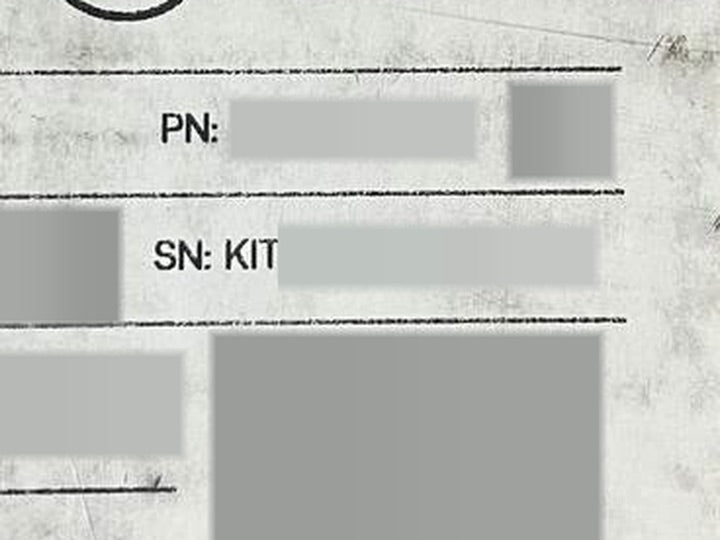
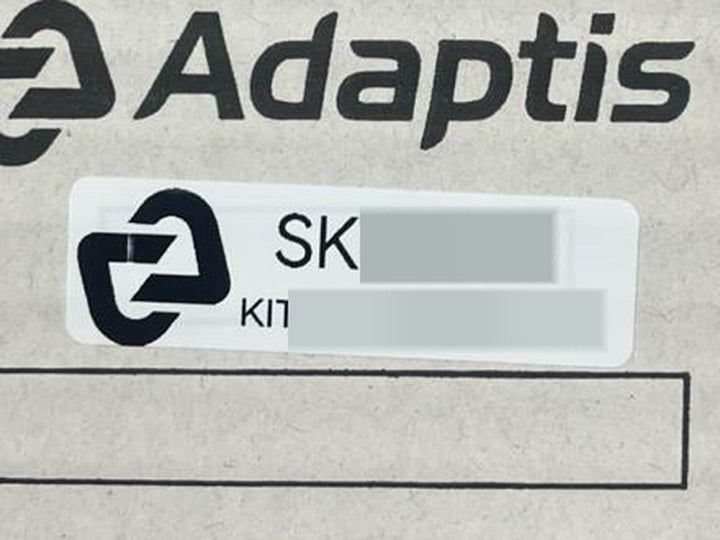
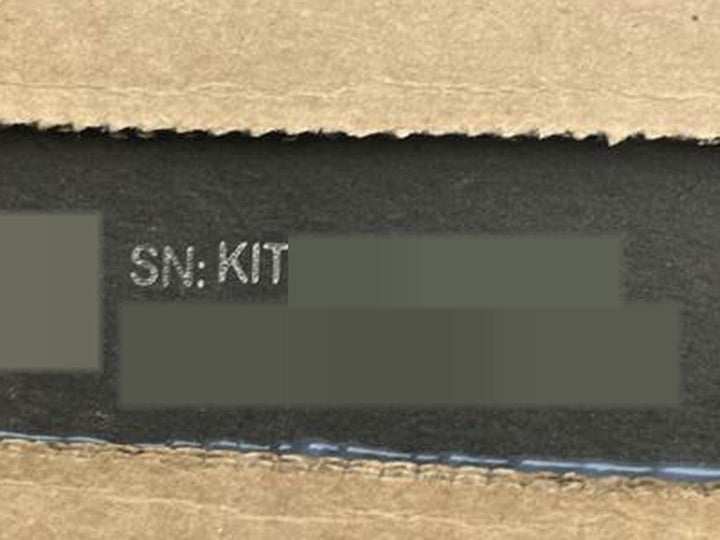
Збережіть KIT-номер: він знадобиться і для верифікації. Немає коробки? Номер є на корпусі термінала.
Як у закордонному паспорті
На email прийде лист для пароля
Місто англійською
Міжнародні платежі, від 30 $
Чому потрібен окремий інтернет?До активації й верифікації термінал інтернету не роздає. Реєструйтесь з телефона чи ноутбука, де інтернет уже є.
Купили вживаний термінал?Попередній власник має спершу відв’язати його від свого акаунта, інакше активація на нового власника не пройде.
Створіть акаунт
Сайт Starlink
З телефона чи ноутбука, де вже є інтернет
Крок 1 з 4Введіть KIT-номерРядок SN на коробці, починається з KIT
Дані в анімації вигадані, це зразок.


Порада Adaptis · перевірте email і телефонStarlink приймає будь-яку адресу, навіть з помилкою. Якщо помилитись у email, лист для пароля не прийде, тож перевірте його і телефон двічі.

Вже маєте акаунт Starlink?
Додайте новий термінал у кабінеті starlink.com/account:


Оберіть тариф
Вибір залежить від того, де працюватиме термінал.
Порада Adaptis · який тариф братиДля однієї адреси беріть Домашній, для авто й поїздок Мандрівний. Немає Домашнього у списку? У вашому регіоні він поки недоступний, беріть Мандрівний.
Ціни Starlink у доларах, звірено 07.10.2026: оплата в гривні за курсом НБУ на день оплати. Ціни з Adaptis у гривнях за місяць, з ПДВ.
Крок 1 з 3Оберіть тип сервісуДомашній для однієї адреси, Мандрівний для поїздок
Екрани в анімації намальовані, це зразок. Ціни показує сам сайт Starlink.


Оплатіть
Крок 1 з 5Введіть дані карткиІм’я як на картці, номер, термін дії, CVC
Дані в анімації вигадані, це зразок. Вікно банку й екран нового пароля умовні.


Активацію завершено: акаунт створено, тариф оплачено
Інтернету ще немає. Статус Online з’явиться після верифікації, це частина 2
Скільки спишуть під час активації?Вартість першого місяця обраного тарифу: від 30 $ за Домашній Lite до 100 $ за Мандрівний Безлімітний. Кожен наступний термінал на цьому акаунті дешевше: рахунок рахується пропорційно до кінця циклу першого.
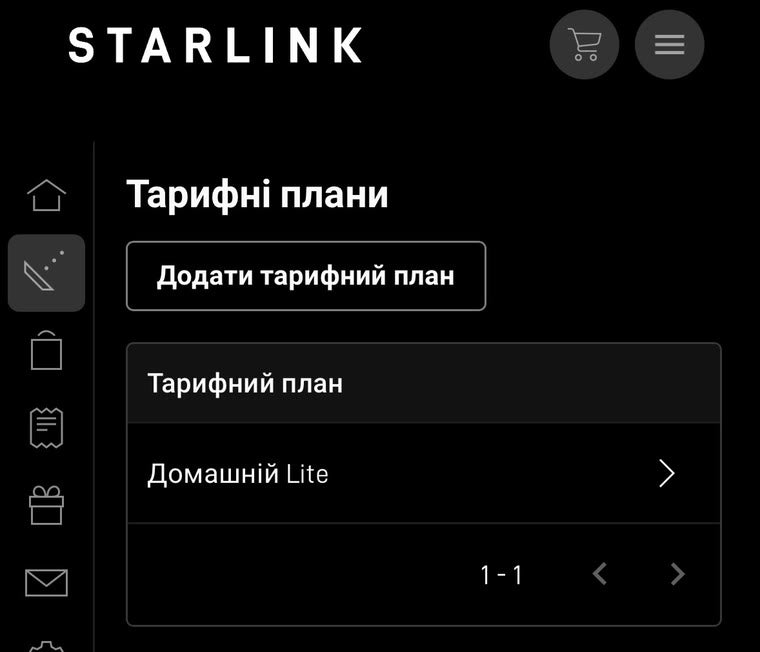
Домашній тариф: як змінити адресу
Домашній і Домашній Lite працюють за однією адресою обслуговування. Змінити її можна в кабінеті starlink.com/account:
Крок 1 з 4Натисніть іконку тарілкиДруга іконка в меню ліворуч
Дані в анімації вигадані, це зразок.

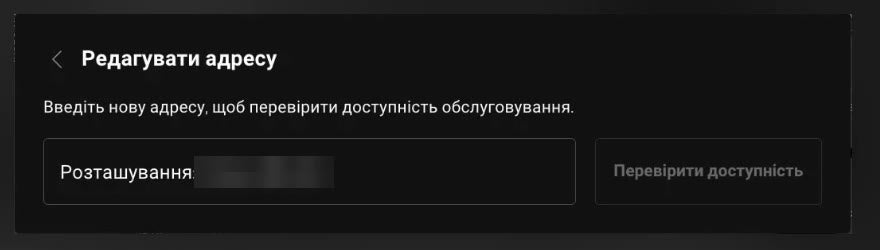
Введіть нову адресу і натисніть «Перевірити доступність».
Якщо щось пішло не так
До верифікації так і має бути: пройдіть частину 2. Якщо термінал уже в білому списку, гляньте вгору: дерево, навіс чи висока будівля над ним заважають.
Перевірте дані картки: помилка в одній цифрі блокує оплату. Увімкніть міжнародні платежі, перевірте залишок і денний ліміт на оплати в інтернеті. Запит не прийшов? Відкрийте застосунок банку вручну.
Перевірте папку «Спам» і чи без помилок введено email: Starlink приймає будь-яку адресу, навіть неіснуючу.
Перемкніть мову телефона на українську, і застосунок Starlink перемкнеться теж.
Верифікація
Після активації Starlink ще не працює: термінал треба внести до «білого списку». Доки його там немає, статусу Online не буде.
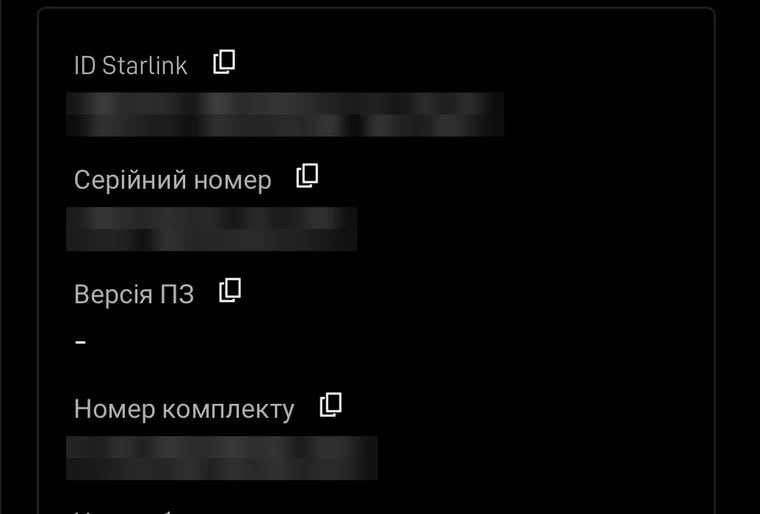
Знайдіть дані термінала
Усі дані є в особистому кабінеті на starlink.com/account, там само, де ви активували термінал. Шукати їх у застосунку не треба.
Крок 1 з 4Номер облікового записуНа головній сторінці кабінету, починається з ACC
Дані в анімації вигадані, це зразок.
Номер облікового запису
за наявності
KIT-номер, Dish ID і UTID
Візьміть документи й термінал
Візьміть із собою термінал Starlink: саму тарілку, без кабелів і роутера. Без нього заяву не приймуть
Подайте заяву
Крок 1 з 3Візьміть документи і терміналПаспорт, ідентифікаційний код, тарілка Starlink
 ЦНАП
Схематично: у вашому ЦНАП усе може виглядати інакше. Дані в анімації вигадані, це зразок.
- Візьміть паспорт, ідентифікаційний код і термінал Starlink
- Прийдіть у ЦНАП: заяву вам допоможуть заповнити на місці
- Перевірте дані в заяві й підпишіть її
Чому радимо ЦНАПЯкщо в даних помилка, ЦНАП може її виправити. Дані там оновлюють частіше, ніж у Новій Пошті.

Крок 1 з 9Прізвище з паспортаполе «Прізвище»
Дані в анімації вигадані, це зразок. Де знайти свої номери, показано на кроці 5.
- Заповніть форму на сайті Нової Пошти: starlink-registry.novaposhta.ua
- Прийдіть у відділення з паспортом та ідентифікаційним кодом. Один термінал приносити не обов’язково, два чи три візьміть із собою
- Перевірте роздруковану заяву ще раз і лише тоді підпишіть
Заповнюйте уважно: помилку в поданій заяві Нова Пошта виправити не може
Крок 1 з 3Підготуйте номери і документиНомери з кроку 5, документи з кроку 6
 Укрпошта
Схематично: у вашому відділенні усе може виглядати інакше. Дані в анімації вигадані, це зразок.
- Підготуйте номери термінала з кроку 5 і документи з кроку 6
- Прийдіть у відділення Укрпошти: заяву оформить оператор. Один термінал приносити не обов’язково, два чи три візьміть із собою
- Про прийняття заявки прийде SMS

Крок 1 з 4Увійдіть до кабінетуНа сайті diia.gov.ua
Схематично: справжні екрани Дії можуть виглядати інакше. Дані в анімації вигадані, це зразок.
- Увійти до кабінету
- Послуга «Повідомлення про використання терміналів Starlink»
- Подати повідомлення
- Підпис КЕП керівника
Скільки терміналів можна внести?Фізична особа до трьох, юридична до десяти. Для критично важливих підприємств кількість не обмежена.
Перевірте, що Starlink працює
Заявку опрацьовує Мінцифра: зазвичай від 1 години до кількох днів
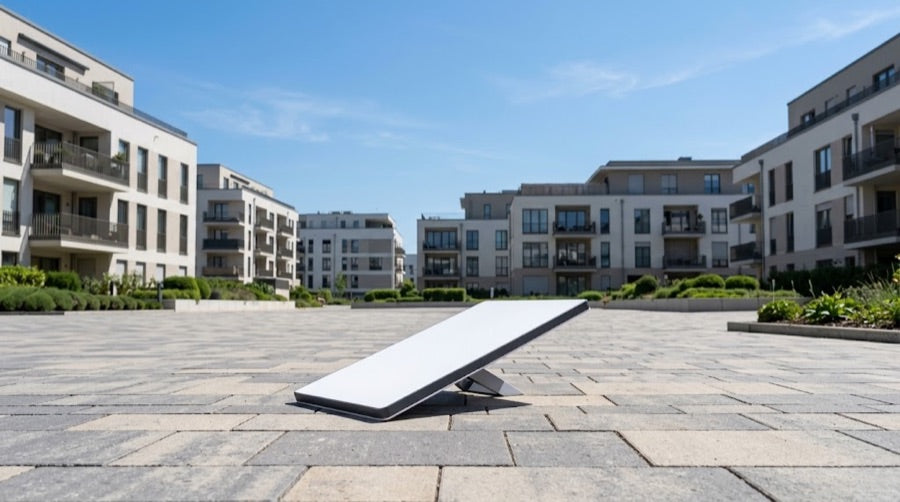
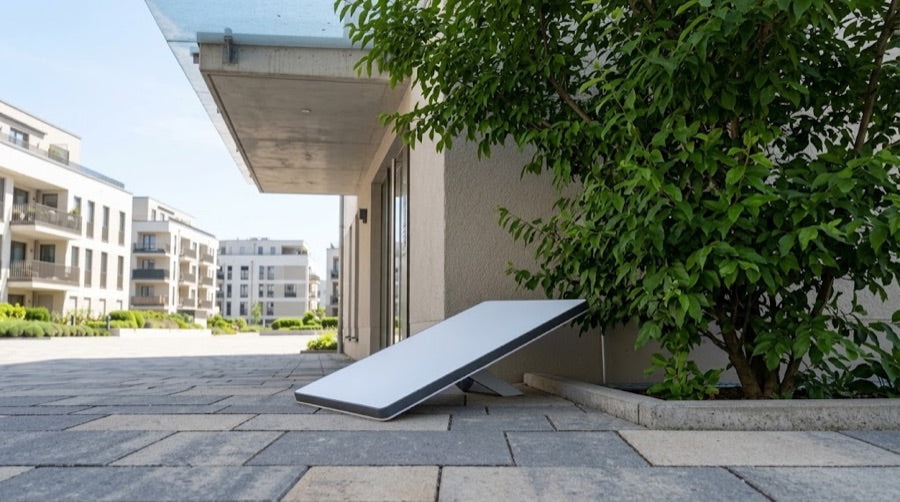

Статус «Потребує реєстрації»? Термінал ще не внесено до білого списку. Зачекайте й перевірте пізніше
Як термінал наводиться на супутники
Пройдіть «Націлення» в застосунку: він підкаже кут нахилу
Вирівнюються самі, нічого робити не треба
Залишились питання?
Телефонуйте в технічну підтримку Adaptis


