
Як активувати та верифікувати Starlink
Два етапи по черзі. Активація створює акаунт Starlink і вмикає тариф, верифікація вносить термінал до білого списку. Інтернет запрацює після обох.
Активація
Створюємо акаунт Starlink, обираємо тариф і оплачуємо. Вмикати термінал для цього не потрібно.
Підготуйте дані
Знадобиться на кроках 2–4. Усе вводьте латиницею.
KIT-номер
Рядок SN на коробці, починається з KIT. На різних коробках він у різних місцях.
Приклад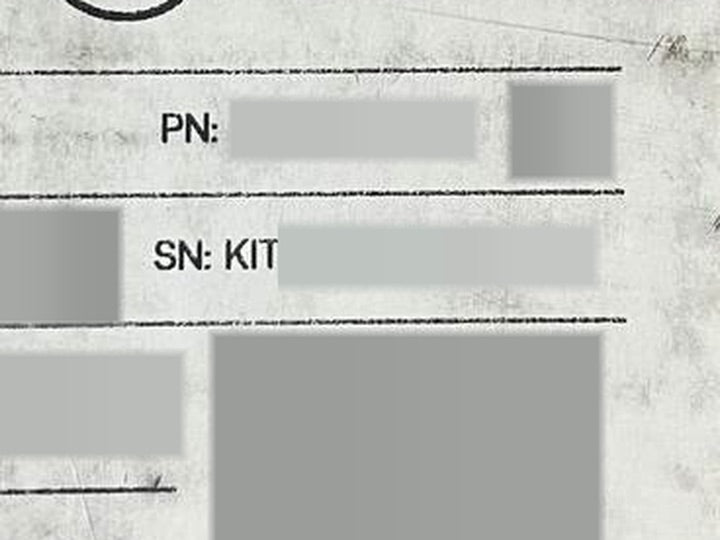
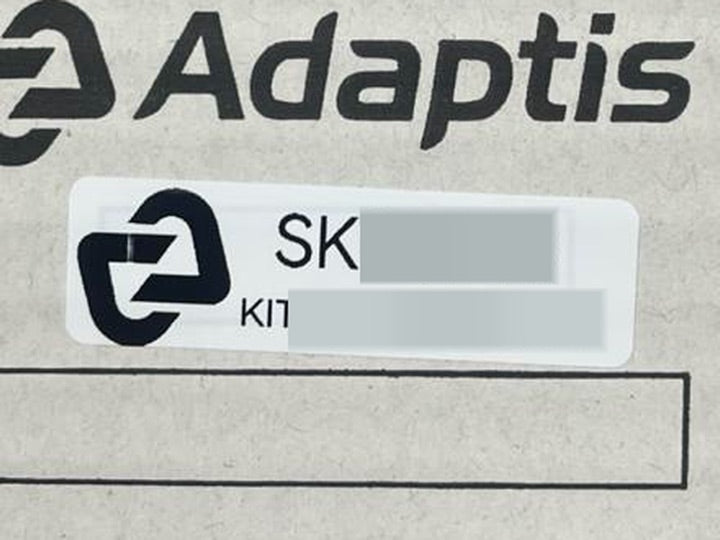
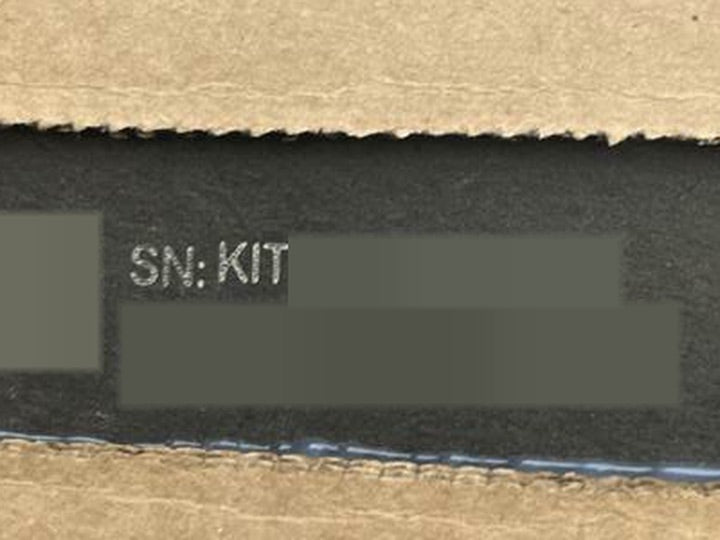
Збережіть KIT-номер: він знадобиться і для верифікації. Немає коробки? Номер є на корпусі термінала.
Як у закордонному паспорті
На email прийде лист для пароля
Місто англійською
Міжнародні платежі, від 30 $
Чому потрібен окремий інтернет?До активації й верифікації термінал інтернету не роздає. Реєструйтесь з телефона чи ноутбука, де інтернет уже є.
Купили вживаний термінал?Попередній власник має спершу відв’язати його від свого акаунта, інакше активація на нового власника не пройде.
Створіть акаунт
Сайт Starlink
З телефона чи ноутбука, де вже є інтернет


Порада Adaptis · перевірте email і телефонStarlink приймає будь-яку адресу, навіть з помилкою. Якщо помилитись у email, лист для пароля не прийде, тож перевірте його і телефон двічі.

Вже маєте акаунт Starlink?
Додайте новий термінал у кабінеті starlink.com/account:


Оберіть тариф
Вибір залежить від того, де працюватиме термінал.
Порада Adaptis · який тариф братиДля однієї адреси беріть Домашній, для авто й поїздок Мандрівний. Немає Домашнього у списку? У вашому регіоні він поки недоступний, беріть Мандрівний.
Ціни Starlink у доларах, звірено 07.10.2026: оплата в гривні за курсом НБУ на день оплати. Ціни з Adaptis у гривнях за місяць, з ПДВ.


Оплатіть


Активацію завершено: акаунт створено, тариф оплачено
Інтернету ще немає. Статус Online з’явиться після верифікації, це частина 2
Скільки спишуть під час активації?Вартість першого місяця обраного тарифу: від 30 $ за Домашній Lite до 100 $ за Мандрівний Безлімітний. Кожен наступний термінал на цьому акаунті дешевше: рахунок рахується пропорційно до кінця циклу першого.
Домашній тариф: як змінити адресу
Домашній і Домашній Lite працюють за однією адресою обслуговування. Змінити її можна в кабінеті starlink.com/account:

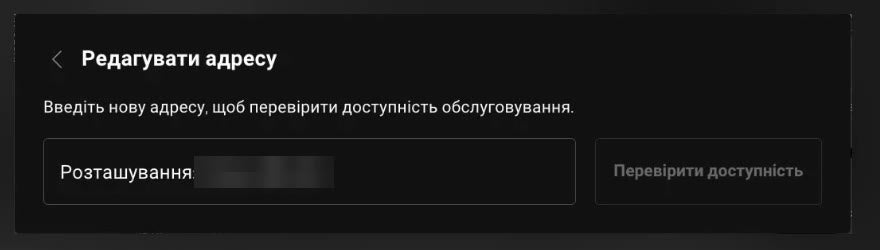
Введіть нову адресу і натисніть «Перевірити доступність».
Якщо щось пішло не так
До верифікації так і має бути: пройдіть частину 2. Якщо термінал уже в білому списку, гляньте вгору: дерево, навіс чи висока будівля над ним заважають.
Перевірте дані картки: помилка в одній цифрі блокує оплату. Увімкніть міжнародні платежі, перевірте залишок і денний ліміт на оплати в інтернеті. Запит не прийшов? Відкрийте застосунок банку вручну.
Перевірте папку «Спам» і чи без помилок введено email: Starlink приймає будь-яку адресу, навіть неіснуючу.
Перемкніть мову телефона на українську, і застосунок Starlink перемкнеться теж.
Верифікація
Після активації Starlink ще не працює: термінал треба внести до «білого списку». Доки його там немає, статусу Online не буде.
Знайдіть дані термінала
Усі дані є в особистому кабінеті на starlink.com/account, там само, де ви активували термінал. Шукати їх у застосунку не треба.
Номер облікового запису
за наявності
KIT-номер, Dish ID і UTID
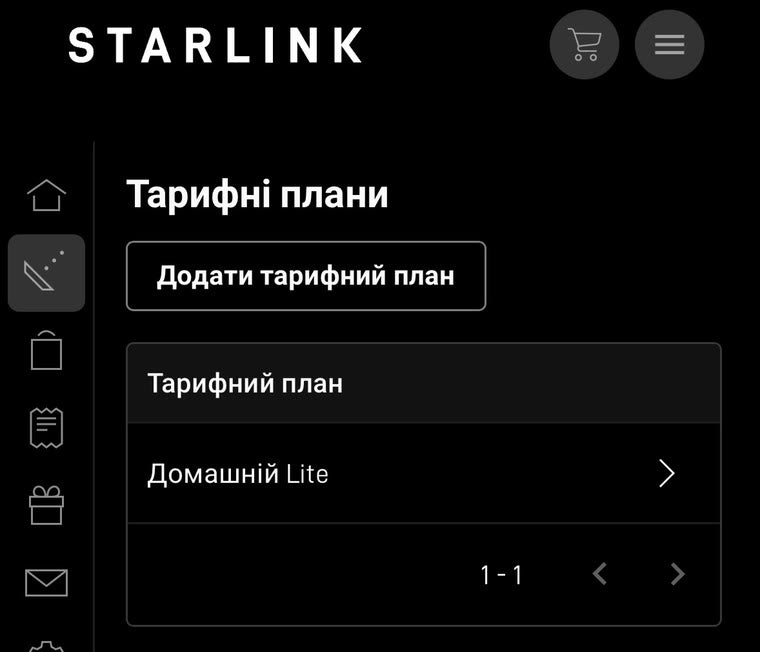
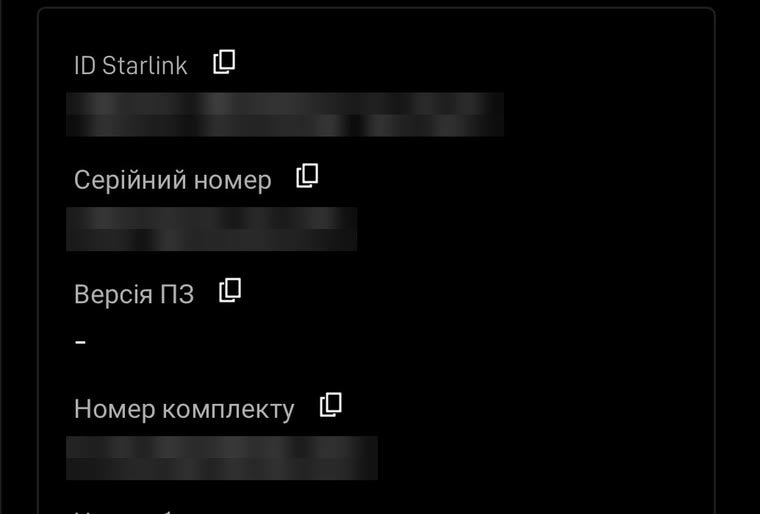
У кабінеті вони підписані так: «ID Starlink» це UTID, «Серійний номер» це Dish ID, «Номер комплекту» це KIT.
Візьміть документи й термінал
Візьміть із собою термінал Starlink: саму тарілку, без кабелів і роутера. Без нього заяву не приймуть
Подайте заяву
Фізичні особи
До 3 терміналів ЦНАП
ЦНАП Нова Пошта
 Укрпошта
Радимо ЦНАП: якщо в заяві помилка, там її можна видалити й подати нову. Через пошту виправити заяву не можна.
Юридичні особи
До 10 терміналів
- Увійти до кабінету
- Послуга «Повідомлення про використання терміналів Starlink»
- Подати повідомлення
- Підпис КЕП керівника
Скільки терміналів можна внести?Фізична особа до трьох, юридична до десяти. Для критично важливих підприємств кількість не обмежена.
Перевірте, що Starlink працює
Заявку опрацьовує Мінцифра: зазвичай від 1 години до кількох днів
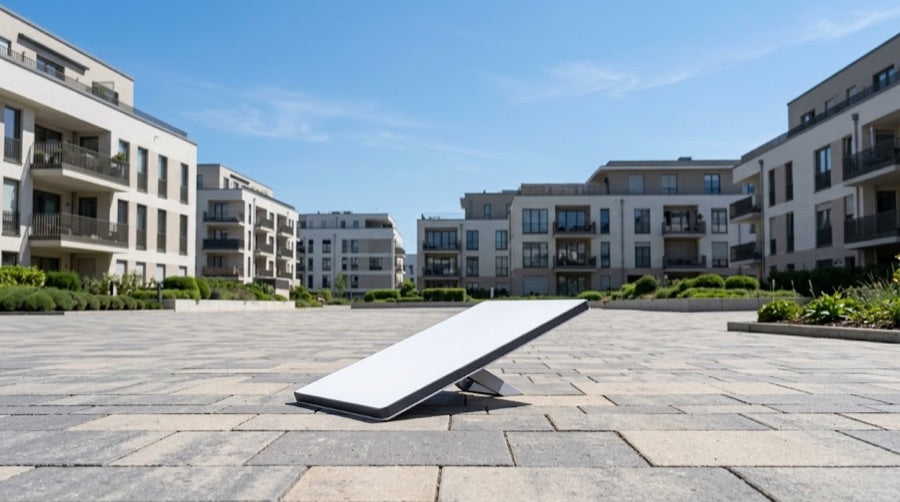
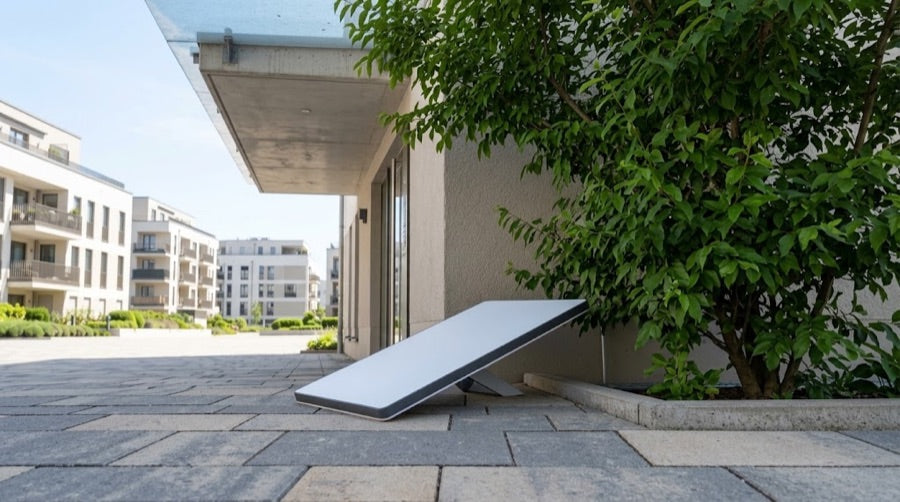

Статус «Потребує реєстрації»? Термінал ще не внесено до білого списку. Зачекайте й перевірте пізніше
Як термінал наводиться на супутники
Пройдіть «Націлення» в застосунку: він підкаже кут нахилу
Вирівнюються самі, нічого робити не треба
Залишились питання?
Телефонуйте в технічну підтримку Adaptis


